PAAS系统-商户手册
项目测试地址及接口
PAAS测试接口
https://sandbox.nextpay.cc
PAAS测试管理后台
https://sandbox.nextpay.cc
项目正式地址及接口
PAAS正式接口
https://paas.nextpay.cc
PAAS正式管理后台
https://paas.nextpay.cc
开通主商户
如需开通主商户 ,请联系官方QQ客服:3032443024
开通子商户的流程
- 登录开通成功的主商户
- 找到用户管理界面
- 点击添加用户,在弹出页面填写子商户的账户信息
- 点击完成即为创建成功
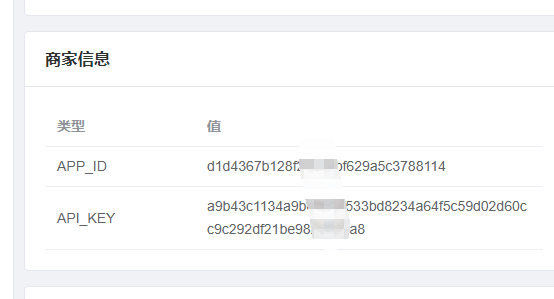
查看鉴权信息APP ID及API KEY
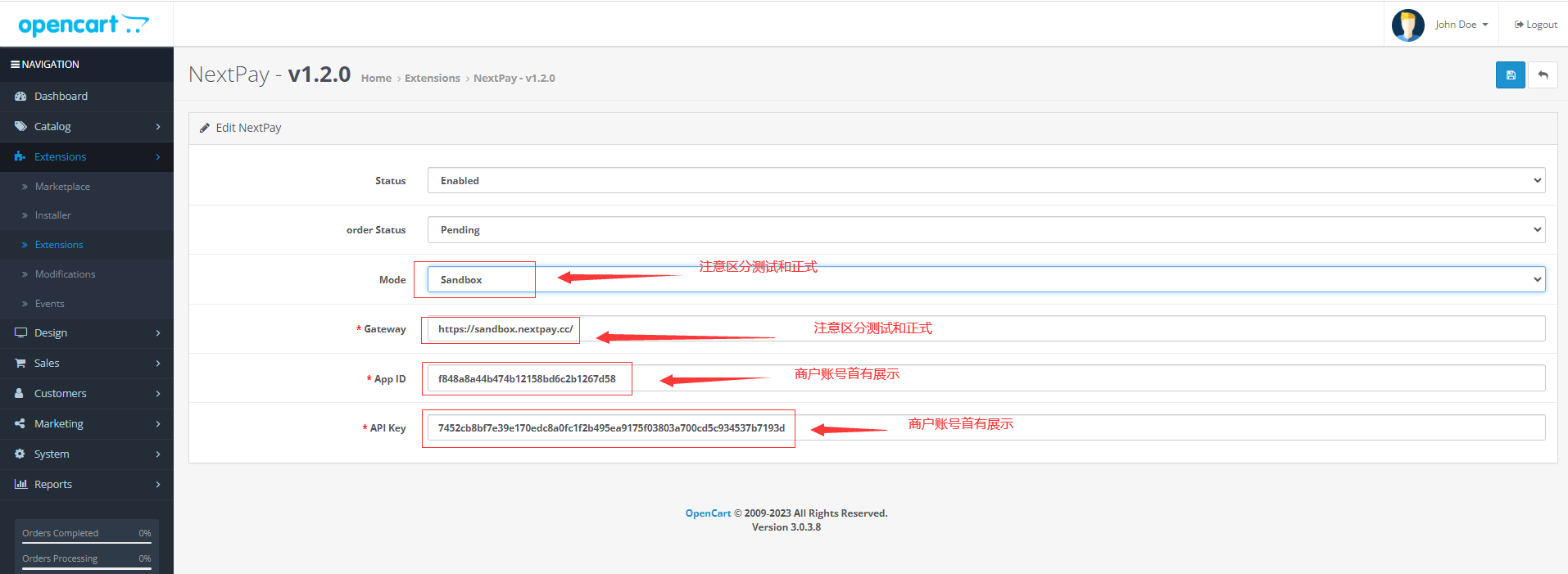
APP_ID及API_KEY是在创建商户时自动生成的,在我们使用商户账号登录后台时会显示在首页右中的位置,复制配置即可。
域名提交审核
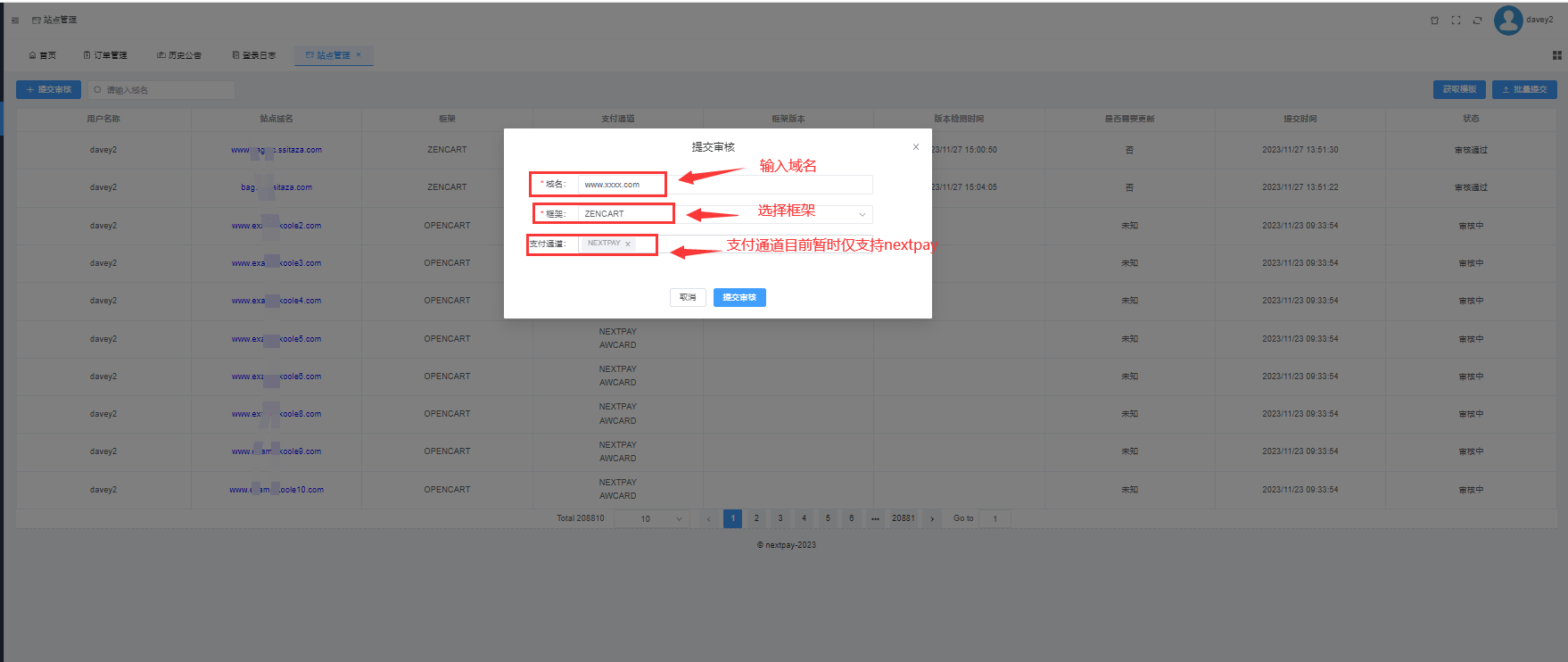
- 登录开通成功的子商户
- 找到站点管理界面
- 点击提交审核,填入域名和框架(原域名和www.两种类型都需要填入提交审核)
- 提交审核后,联系官方QQ客服,客服会进行审核
- 审核流程需要我们在测试环境下测试SDK版本、邮箱、webhook回调正常才予通过审核
- 备注:注意如果提交的域名未携带www,但是下单的时候域名带www,也会导致签名不过的情况。
配置钉钉机器人
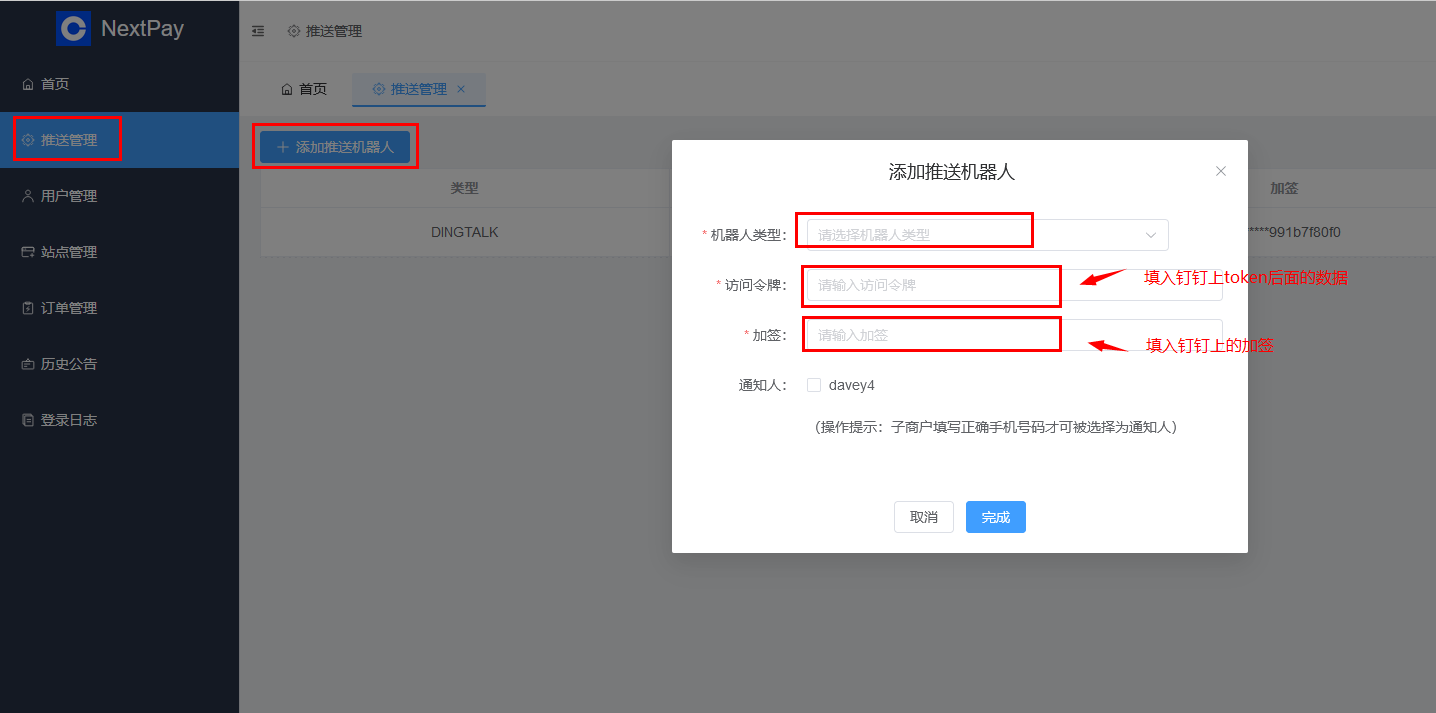
- 登录主商户
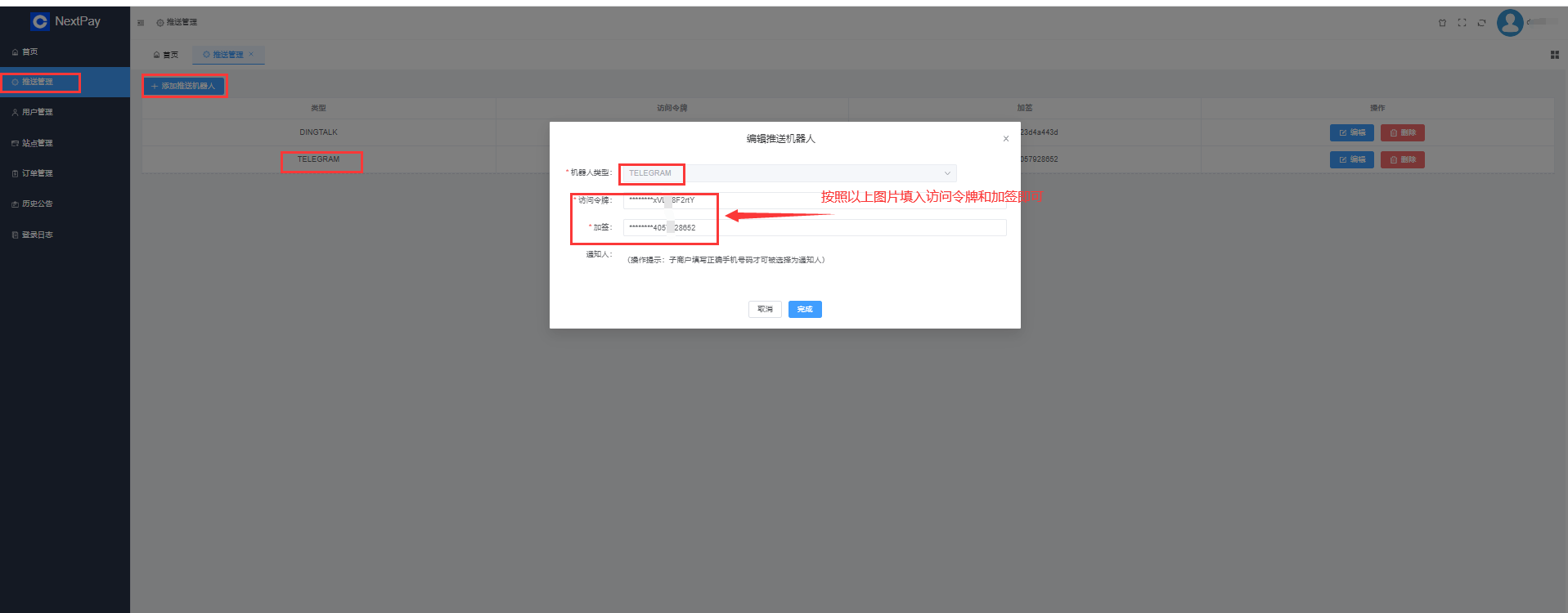
- 找到推送管理点击添加推送机器人
- 选择机器人类型(目前只支持钉钉机器人)
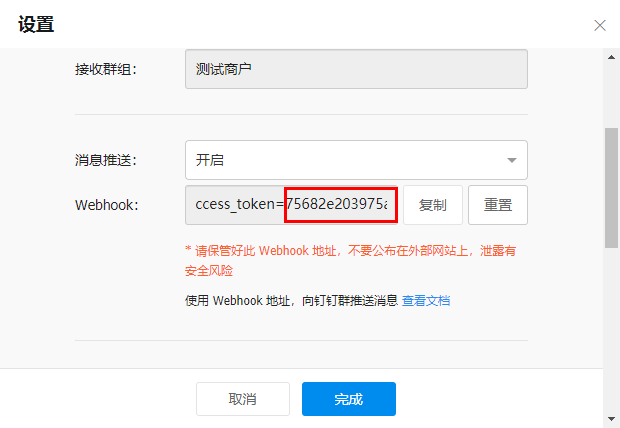
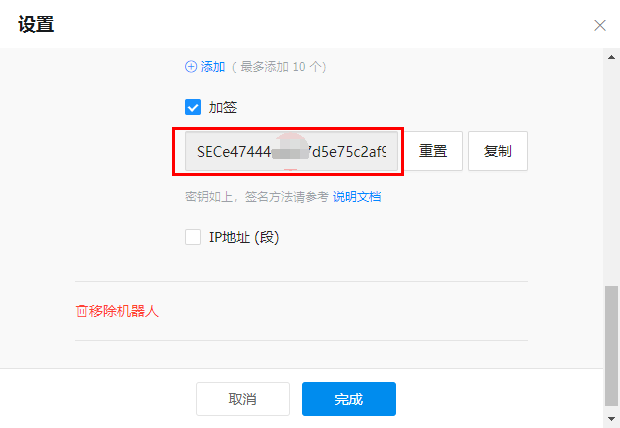
- 输入访问令牌、加签(在钉钉群里创建机器人,点击机器人设置,选择(为webhook url的最后一段数据)和 加签密钥配置即可)
- 关键词添加审核、版本,配置成功后,域名审核时的审核结果及插件版本检查结果会推送给相关主商户
- 钉钉机器人鉴权方式一共有三种方式添加ip白名单、加签、关键字(三选一即可)
配置TG机器人
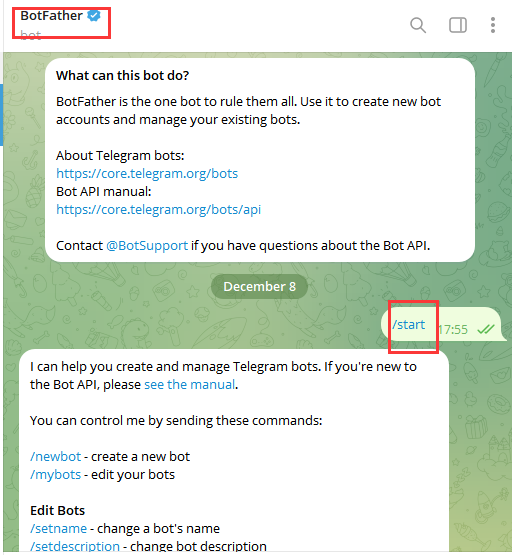
- 搜索BotFather
- 进到此页面点击START
- 此时你会看到一段操作指南,点击或者输入/newbot
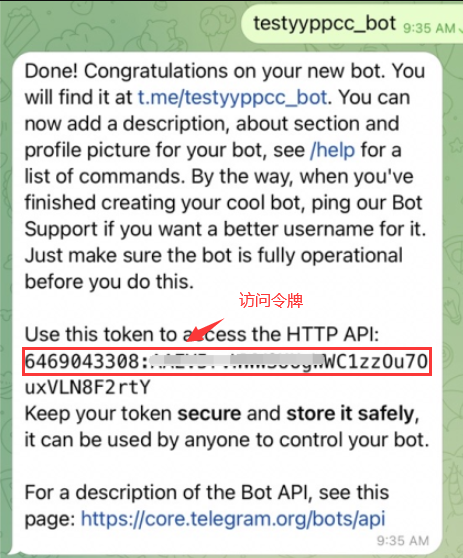
- 成功后会让你创建一个机器人用户名,格式必须是bot结尾,如果被占用了请重新创建
- 成功时会返回一个Token给你,复制保存:67XXX57516:AAEW\_XXXXXXXX\_kw649Nssrs4vTNlYkAOI0
- 这个时候就可以去群组里面添加机器人啦
- 点击群组里面的Group Info,进入到Add Members,在输入框中搜索机器人的名称,把他添加到群组中即可
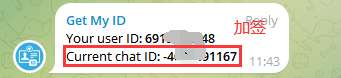
- 获取群组的chat_id:回到tg的搜索引擎搜索@getmyid_bot机器人
- 仍然点击STAR,此时返回的chatid是你账号的chat_id,而非群组的
- 接着进入群组,把这个@getmyid_bot机器人加入到群组中,成功会返回群组的chat_id,此时机器人就算添加成功了
- 到B站后台添加TELEGRAM机器人 按照要求填入访问令牌和加签即可
公告管理
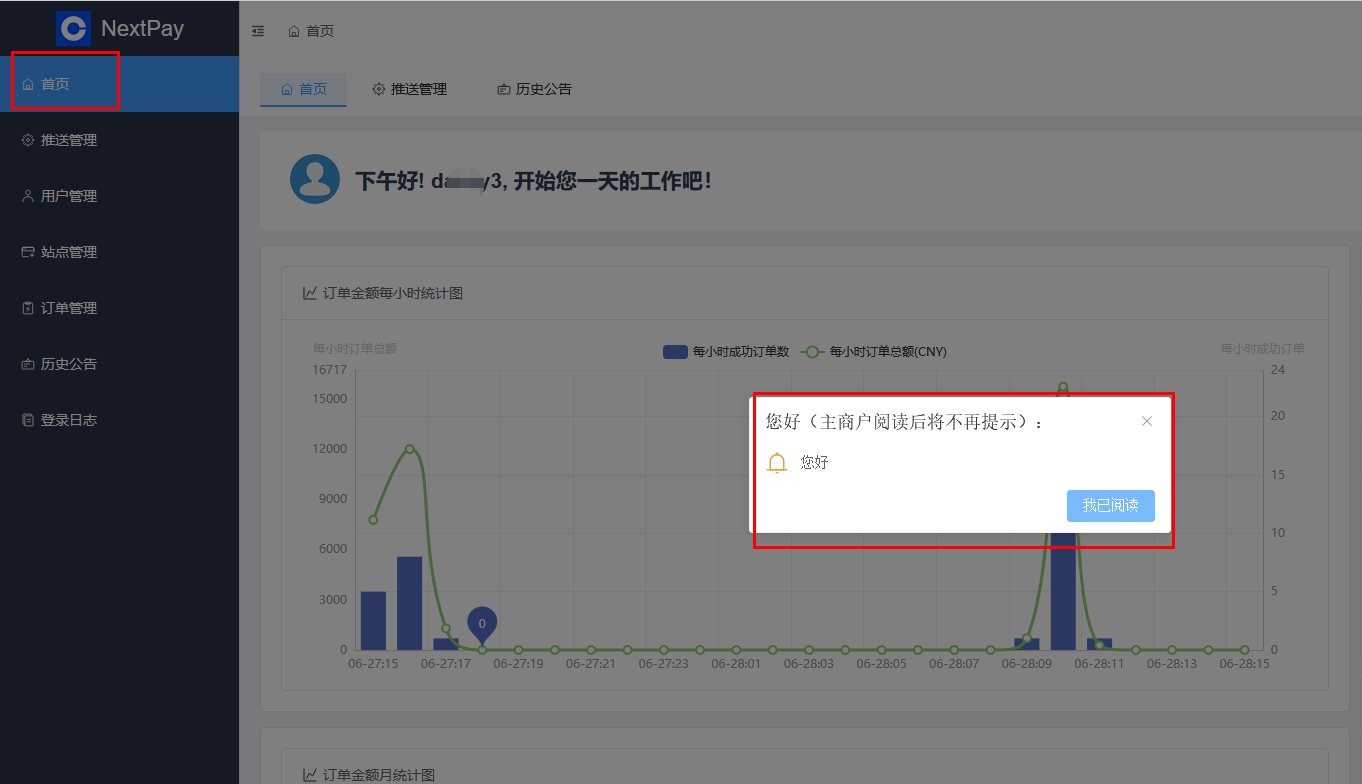
- 在系统中快速有效通知主商户及子商户重要信息,
- 在商户登录后如果有公告信息,会到首页展示公告的标题及具体内容,需要主商户仔细阅读后,点击我已阅读之后便不再展示,
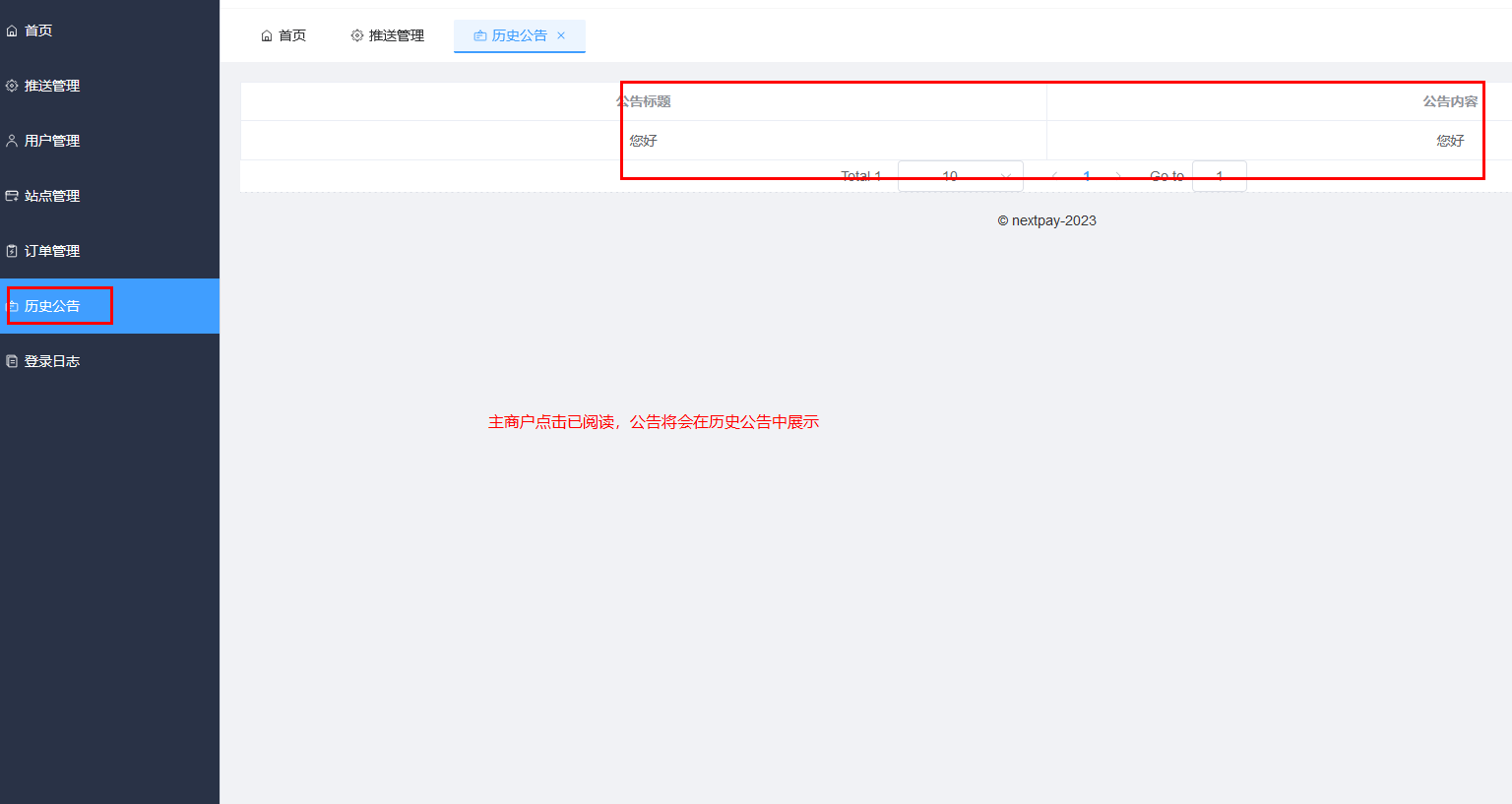
- 如果之后想要查看可以去系统内的历史公告模块查看历史公告信息
(注:只有点击我已阅读才会出现在历史公告里面,只有主商户点击我已阅读之后才不会展示,子商户点击我已阅读,每次回到首页都会展示,直至主商户确认。)
支付插件
Zencart
下载地址(请使用v1.2.4或以上版本,旧版本不能保证功能正常)
https://oss.nextpay.cc/release/nextpay-plugin/v1.2.4/zencart_nextpay-v1.2.4.zip
v1.2.4版本更新内容
1、采用面向对象编程风格,整合并删除冗余代码
2、去除JS <a>标签提交跳转process.html,直接通过PHP Heredoc语法将HTML及JS代码通过嵌入输出方式进行支付跳转
3、修复因为部分框架版本不同导致HTML文件被内部Apache规则屏蔽问题
安装及配置
将zencart_nextpay.zip压缩包解压,找到对应解压后的zencart_nextpay文件夹,将文件夹中的内容全部剪切粘贴至根目录下即可。
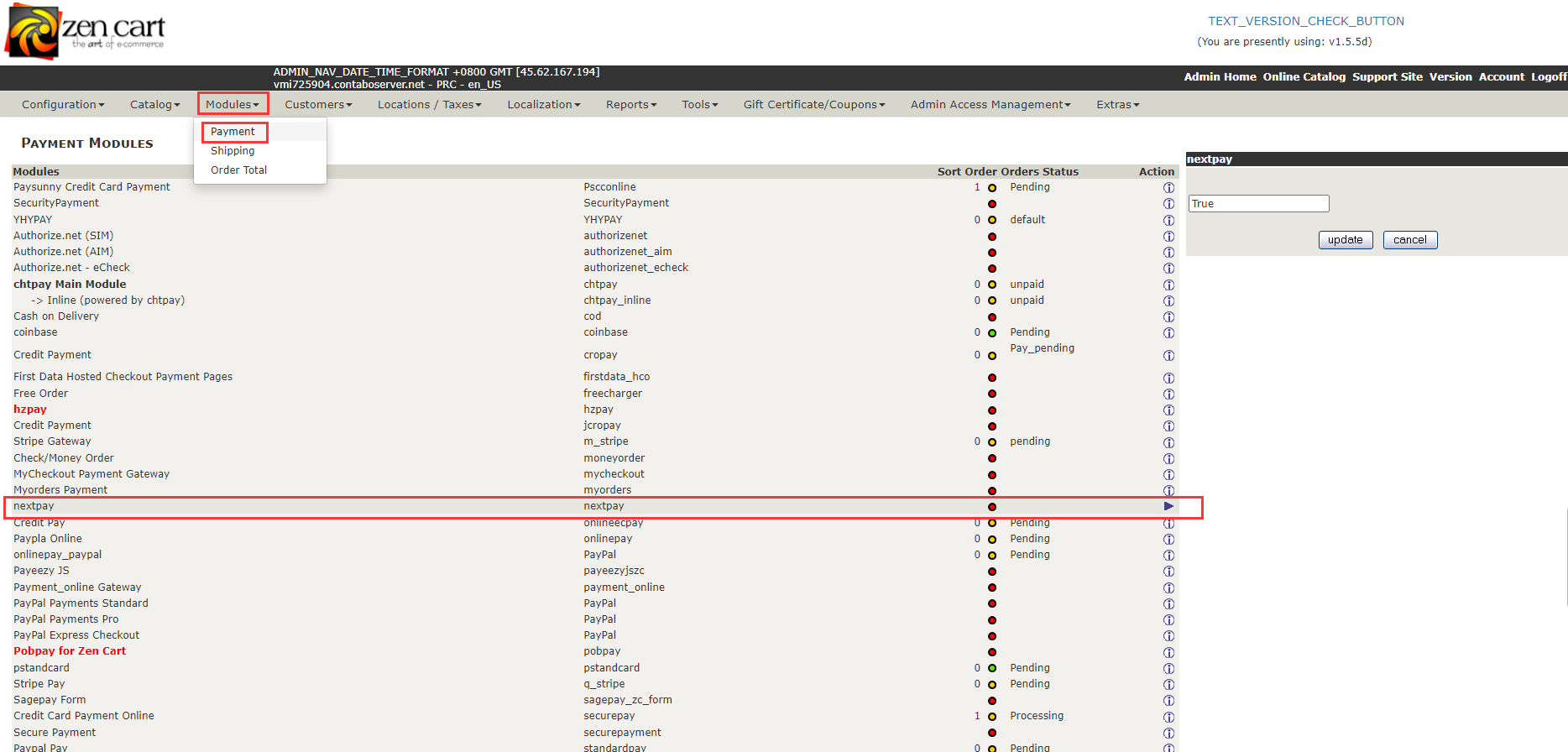
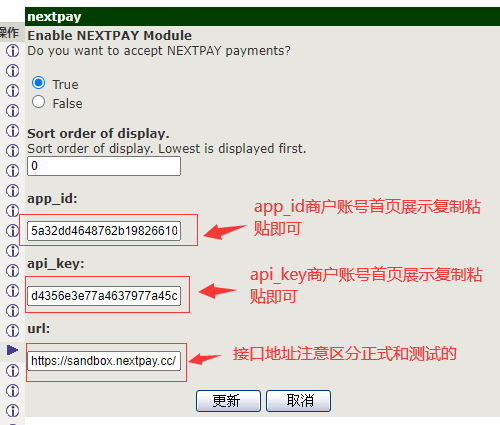
登录zencart后台,找到modules中的payment模块可以看到有一个nextpay的插件显示,点击进入后需进行手动配置网关请求地址、以及app_id和api_key并进行保存。注意 接口地址区分正式、测试的。
Wordpress
下载地址(请使用v1.2.4或以上版本,旧版本不能保证功能正常)
https://oss.nextpay.cc/release/ppcard-plugin/v1.1.1/ppcard.zip
v1.2.4版本更新内容
1、采用面向对象编程风格,整合并删除冗余代码
2、去除JS <a>标签提交跳转process.html,直接通过PHP Heredoc语法将HTML及JS代码通过嵌入输出方式进行支付跳转
3、修复因为部分框架版本不同导致HTML文件被内部Apache规则屏蔽问题
安装及配置
wordpress_nextpay.zip压缩包解压,找到对应解压后的wordpress_nextpay文件夹,将文件夹中的内容全部剪切粘贴至根目录下即可。
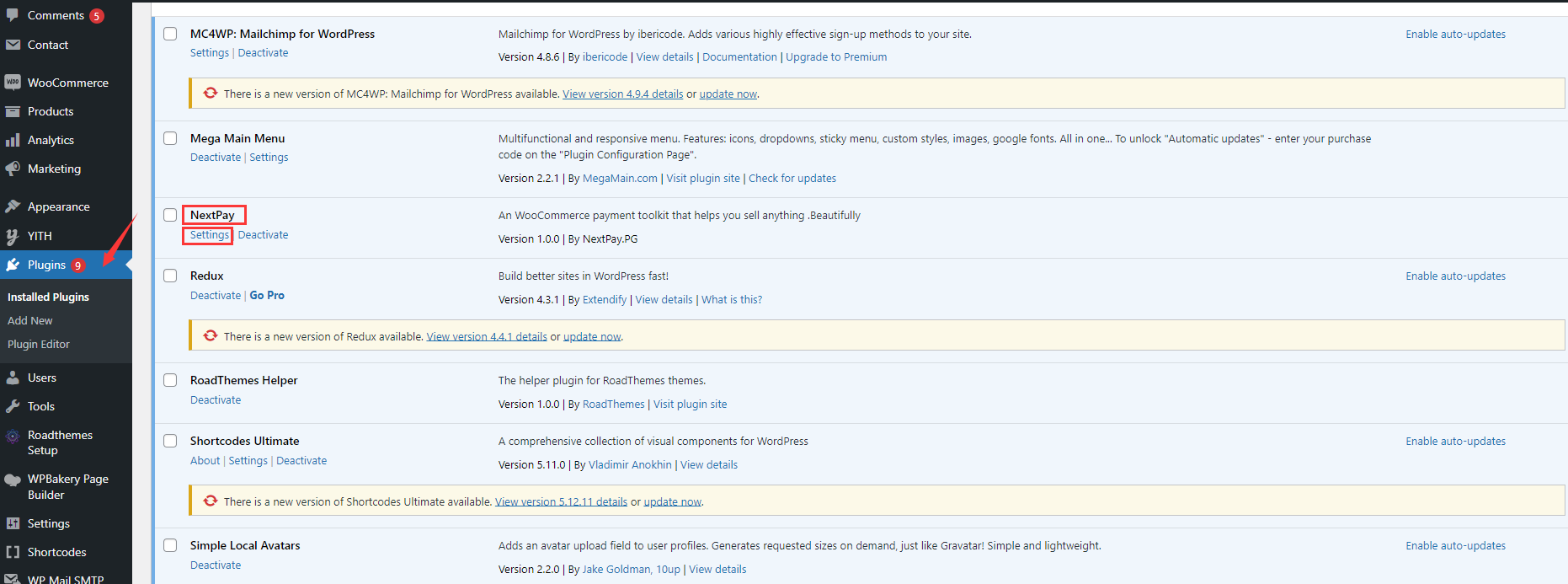
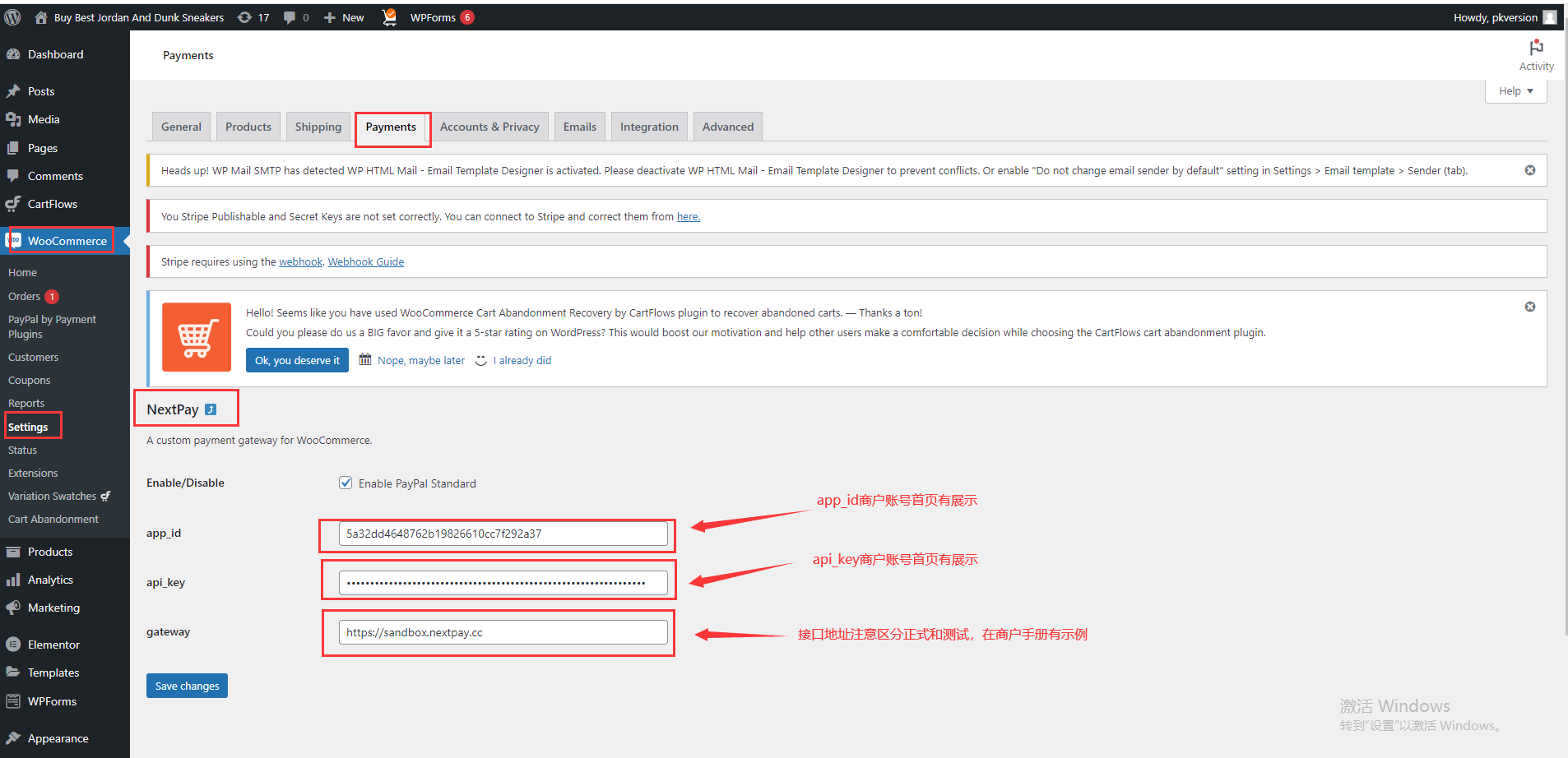
登录wordpress后台,找到plugins开启NextPay插件,开启后通过Settings按钮可以进入直接的配置页面或进入到Woocomerce的Settings页面中的Payments模块,可以看到有NextPay的支付方式默认情况下是开启状态,而后点击Manage进入相关配置页面,进入后需进行手动配置网关请求地址、app_id和api_key并进行保存 接口区分测试和正式 。
OPENCART
下载地址
https://oss.nextpay.cc/release/nextpay-plugin/v1.2.4/opencart_nextpay-v1.2.4.zip
安装及配置
将opencart_nextpay.zip压缩包解压,将opencart_nextpay文件夹中的内容全部剪切粘贴至根目录下即可。
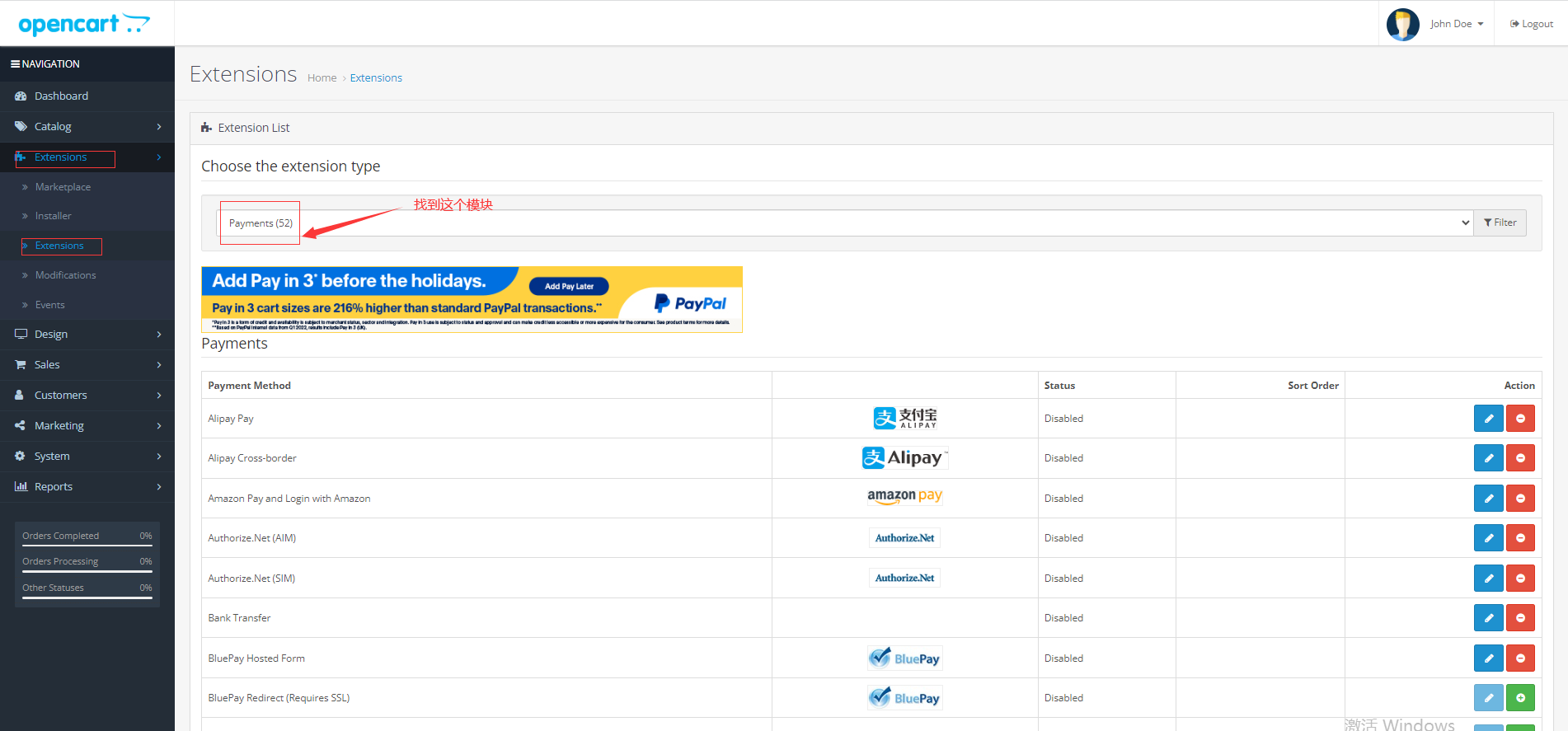
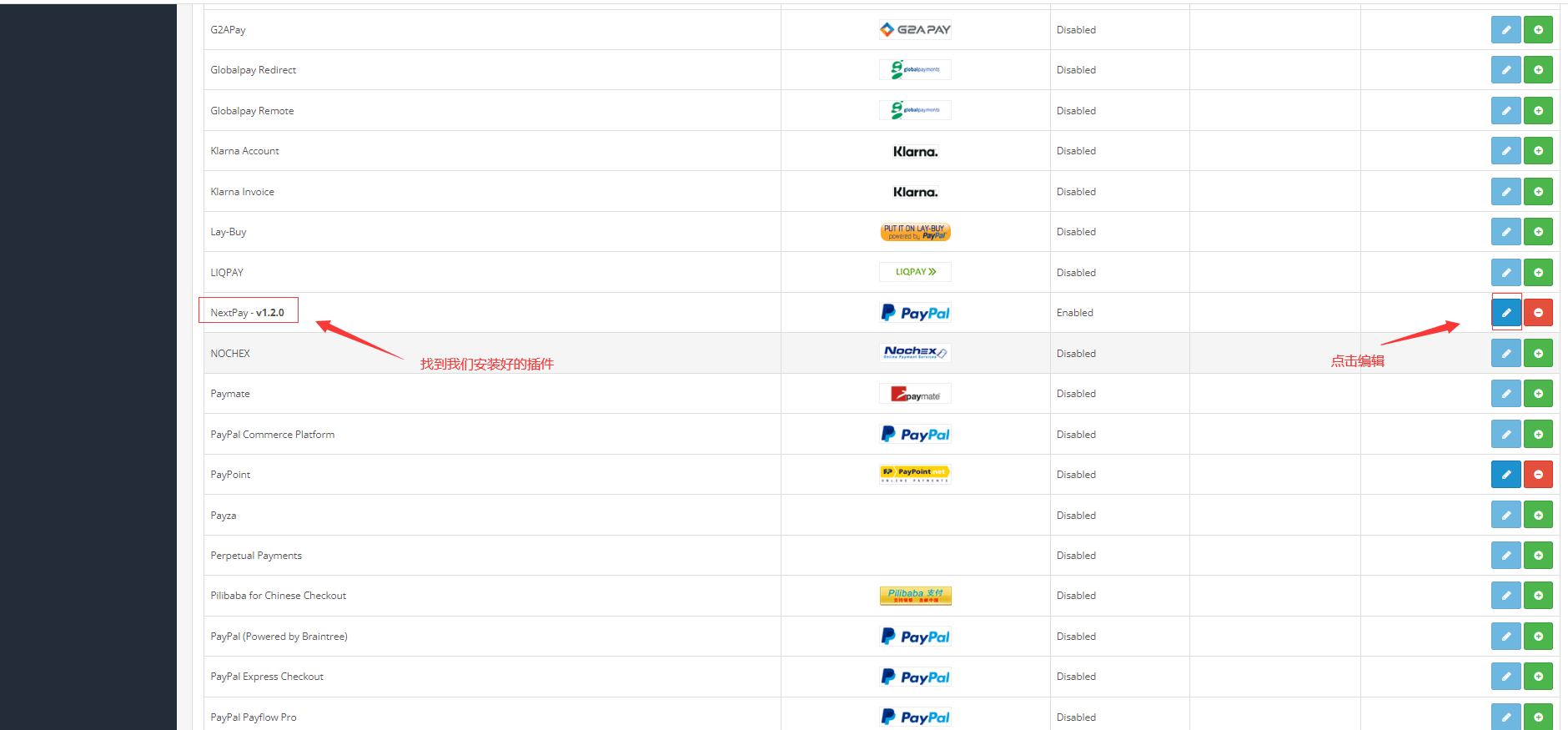
登录opencart后台,找到Extensions扩展选择Payments模块后找到NextPay这个支付插件点击安装后,进入编辑后台开启该插件,而后进行网关请求地址、以及app_id和api_key的配置并进行保存。接口区分测试和正式。(注意:opencart版本目前只适配了4.0以下的版本)
测试用PayPal账号密码
账号:[email protected]
密码: Z@F7%5h!